
티스토리 뷰
목차
HTML의 input, select, textarea, form 태그를 활용하여
로그인 폼부터 드롭다운 선택까지 직접 구현해보는 실전형 실습 내용입니다.
초보자도 따라할 수 있도록 단계별 예제와 함께 정리했습니다.
HTML 입력 태그는 어떻게 웹과 소통할까요?
웹 사용자와의 모든 상호작용은 '입력'으로 시작됩니다.
로그인, 설문, 주문서, 회원가입까지 입력 폼은 웹 서비스의 핵심입니다.
이번 글에서는 가장 기본적이지만 가장 많이 쓰이는 HTML 입력 태그들을
직접 작성하고 실습하면서 완전히 이해할 수 있도록 구성했습니다.
로그인 폼부터 시작하는 input 태그 실습
input 태그는 가장 기초적인 HTML 태그 중 하나입니다.
사용자로부터 텍스트, 비밀번호 등 다양한 정보를 입력 받을 수 있습니다.
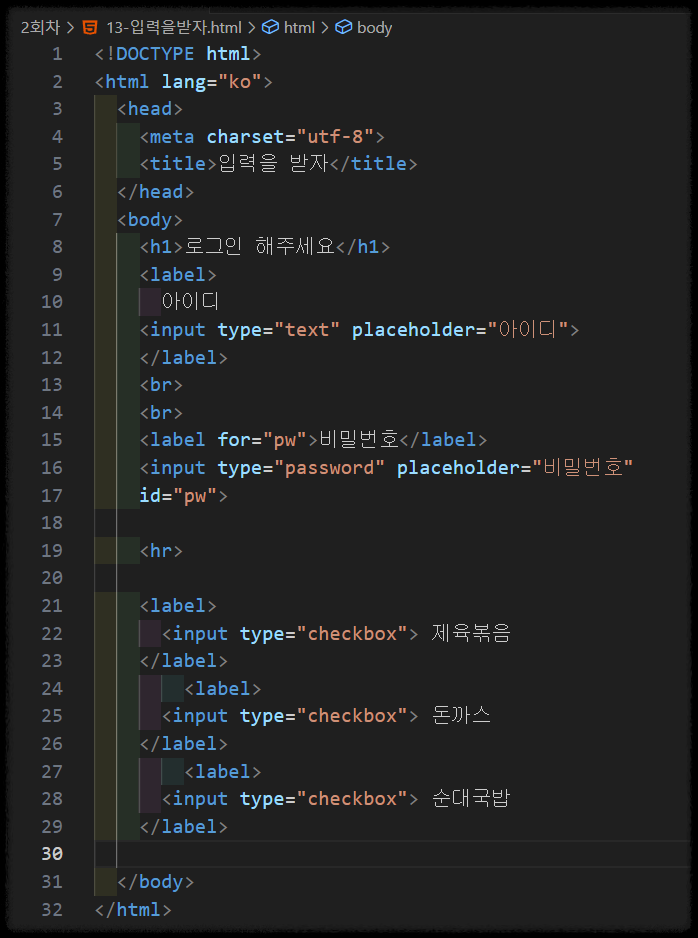
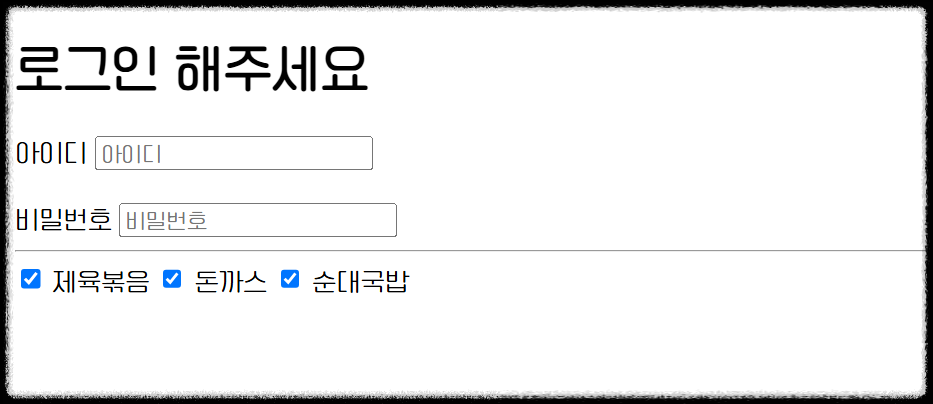
<h1>로그인 해주세요</h1>
<label>아이디
  <input type="text" placeholder="아이디">
</label>
<label for="pw">비밀번호</label>
<input type="password" id="pw" placeholder="비밀번호">
핵심 포인트
- type="text"는 일반 텍스트 입력
- type="password"는 문자 숨김 처리
- placeholder는 입력 힌트를 제공합니다
좋아하는 메뉴 고르기 – checkbox 실습
다중 선택이 필요한 경우 checkbox를 활용합니다.
사용자의 취향이나 복수 응답이 필요한 항목에서 유용하게 쓰입니다.
<label><input type="checkbox"> 제육볶음</label>
<label><input type="checkbox"> 돈까스</label>
<label><input type="checkbox"> 순대국밥</label>
중요 포인트
- 여러 항목 중 복수 선택이 가능합니다
- 같은 name 속성을 지정하면 그룹화 가능
선택을 간단하게 – select와 option 태그
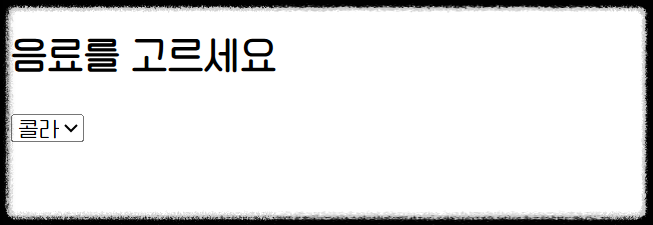
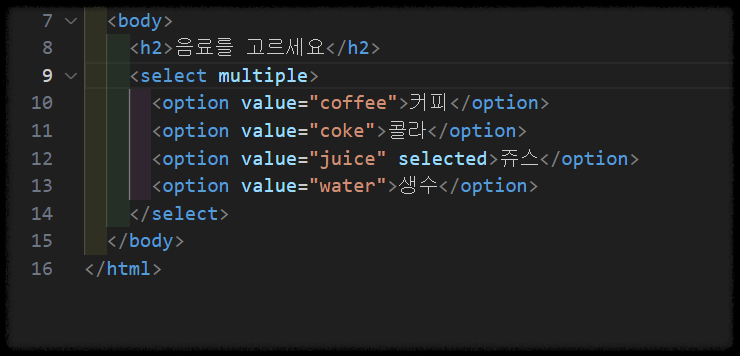
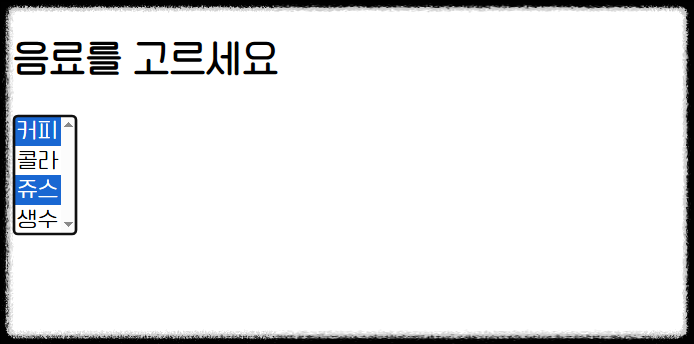
select 태그는 드롭다운 메뉴를 구성하는 데 사용되며
option은 그 안의 개별 선택 항목입니다.
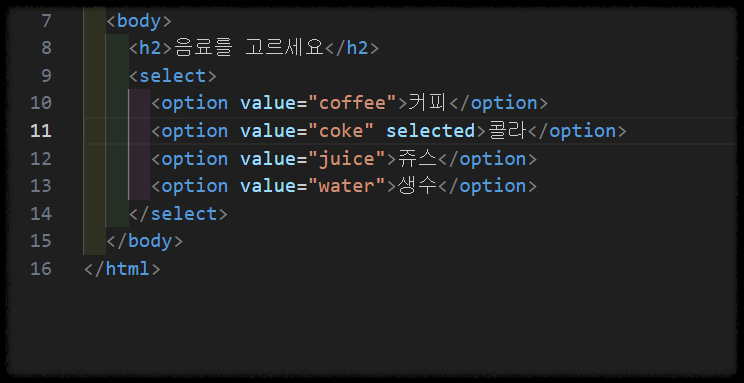
<h2>음료를 고르세요</h2>
<select>
  <option>커피</option>
  <option>콜라</option>
  <option>쥬스</option>
  <option>생수</option>
</select>
핵심 요약 표
태그 기능 설명
| select | 드롭다운 메뉴 생성 |
| option | 드롭다운 항목 구성 |
| selected | 기본 선택 지정 |
| multiple | 다중 선택 가능 설정 |
자유롭게 쓰는 텍스트 – textarea 태그
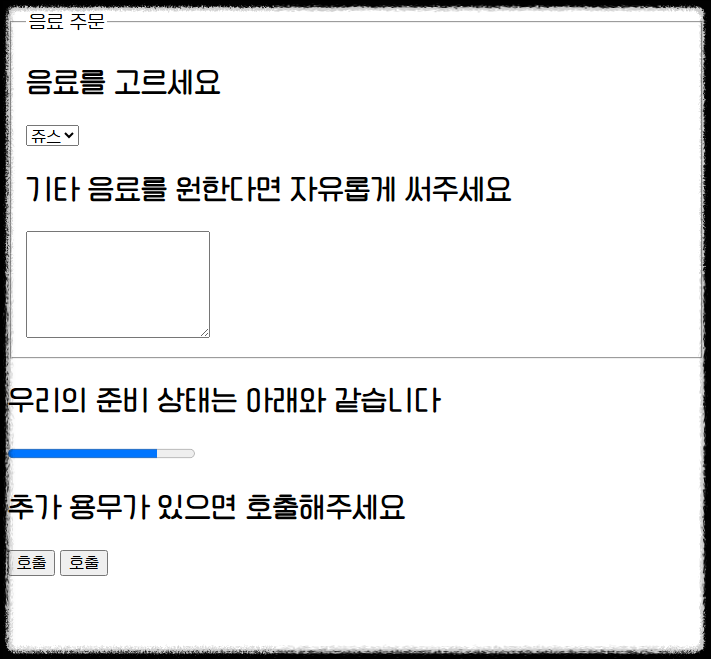
긴 텍스트 입력이 필요할 때는 textarea를 사용합니다.
설문지나 피드백 입력란에서 매우 유용합니다.
<h2>기타 음료를 원한다면 자유롭게 써주세요</h2>
<textarea cols="20" rows="5"></textarea>
중요 포인트
- 기본적으로 줄바꿈과 스크롤이 가능한 입력 박스
- cols, rows로 크기 설정 가능
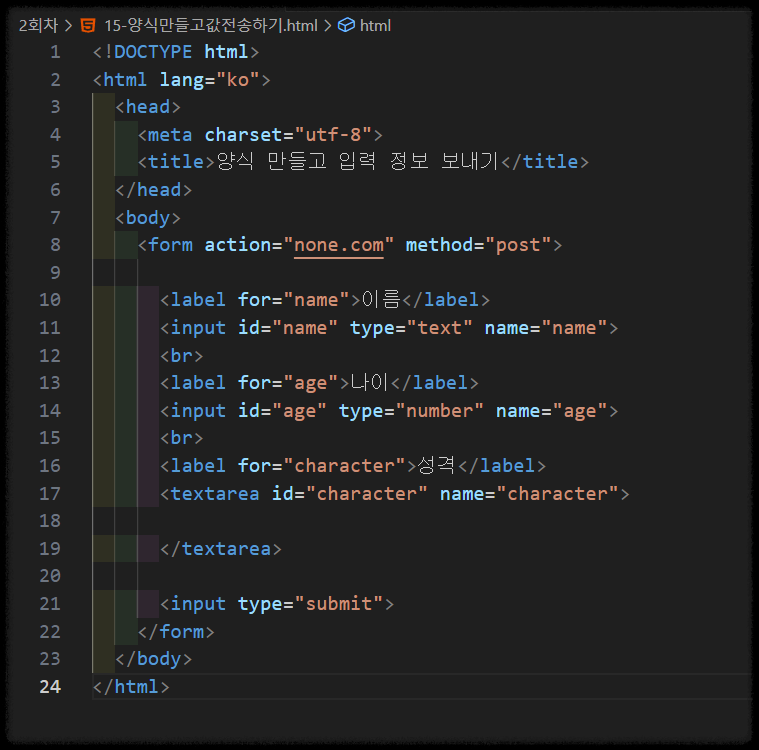
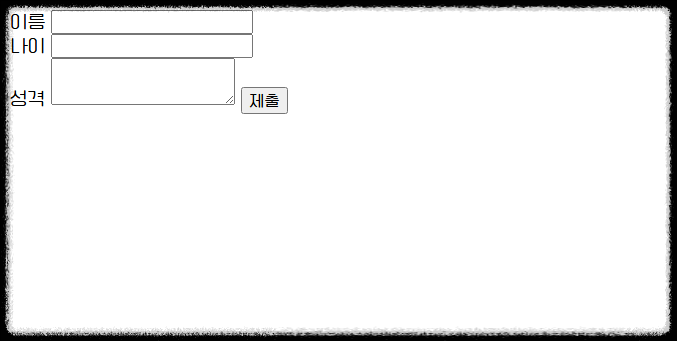
입력 데이터 전송 – form 태그의 통합 기능
모든 입력 항목을 서버로 전송하려면 form 태그가 필요합니다.
action과 method 속성을 통해 전송 경로와 방식을 정의합니다.
<form action="none.com" method="post">
  <label for="name">이름</label>
  <input id="name" type="text" name="name">

  <label for="age">나이</label>
  <input id="age" type="number" name="age">

  <label for="character">성격</label>
  <textarea id="character" name="character"></textarea>

  <input type="submit">
</form>
중요 사항 요약 표
속성 기능
| action | 데이터를 전송할 서버 주소 |
| method | 전송 방식 (GET 또는 POST) |
| submit | 입력된 데이터를 서버에 제출 |
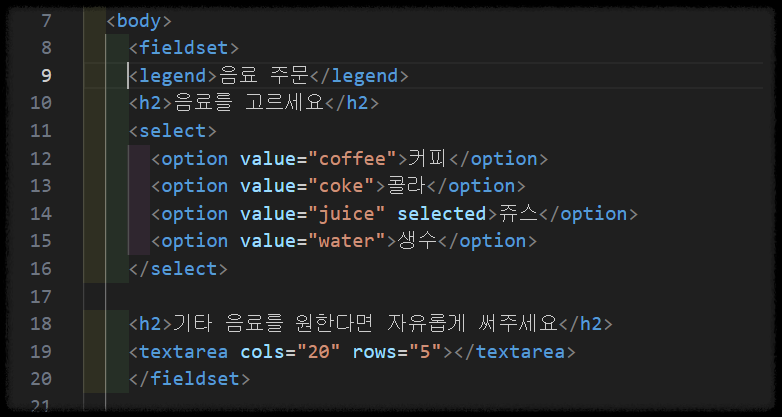
입력 그룹의 의미 부여 – fieldset과 legend
폼이 복잡할 경우 그룹을 나누는 것이 좋습니다.
fieldset은 그룹화하고, legend는 제목을 부여합니다.
<form>
  <fieldset>
    <legend>개인 정보</legend>
    <label>이름 <input type="text"></label>
    <label>이메일 <input type="email"></label>
  </fieldset>
</form>
활용 팁
- 스타일을 구분할 때도 시각적으로 효과적
- 접근성 향상에 도움
웹 폼의 모든 기본을 익혔다면?
이번 실습에서는 로그인 입력, 체크박스, 드롭다운, 긴 텍스트 입력,
서버 전송까지 HTML 입력 태그의 전반적인 구조와 기능을 완전 정복했습니다.
기본이 탄탄한 웹폼은 유지보수와 확장성에서 강력한 장점을 가집니다.
HTML을 처음 배우는 분들도 이번 예제로 자신 있게 폼을 구성할 수 있습니다.